


- 全球累计用户
- 5 亿+
- 覆盖国家与地区
- 50+
- Office 格式兼容
- 100%
- 平均启动速度
- 3 秒
核心能力
为什么数亿用户把 WPS Office 装进电脑
办公软件的痛点从来不在「能不能打字」,而在格式兼容、体积臃肿和授权成本。 WPS Office 把文字、表格、演示和 PDF 四个组件装进同一个安装包,首次启动即可直接使用,不需要像传统套件那样分别安装四五个程序。 它对 docx、xlsx、pptx 的兼容是双向的:既能完整打开别人发来的微软格式文件, 也能把成稿另存为标准格式发回去,排版不走样。
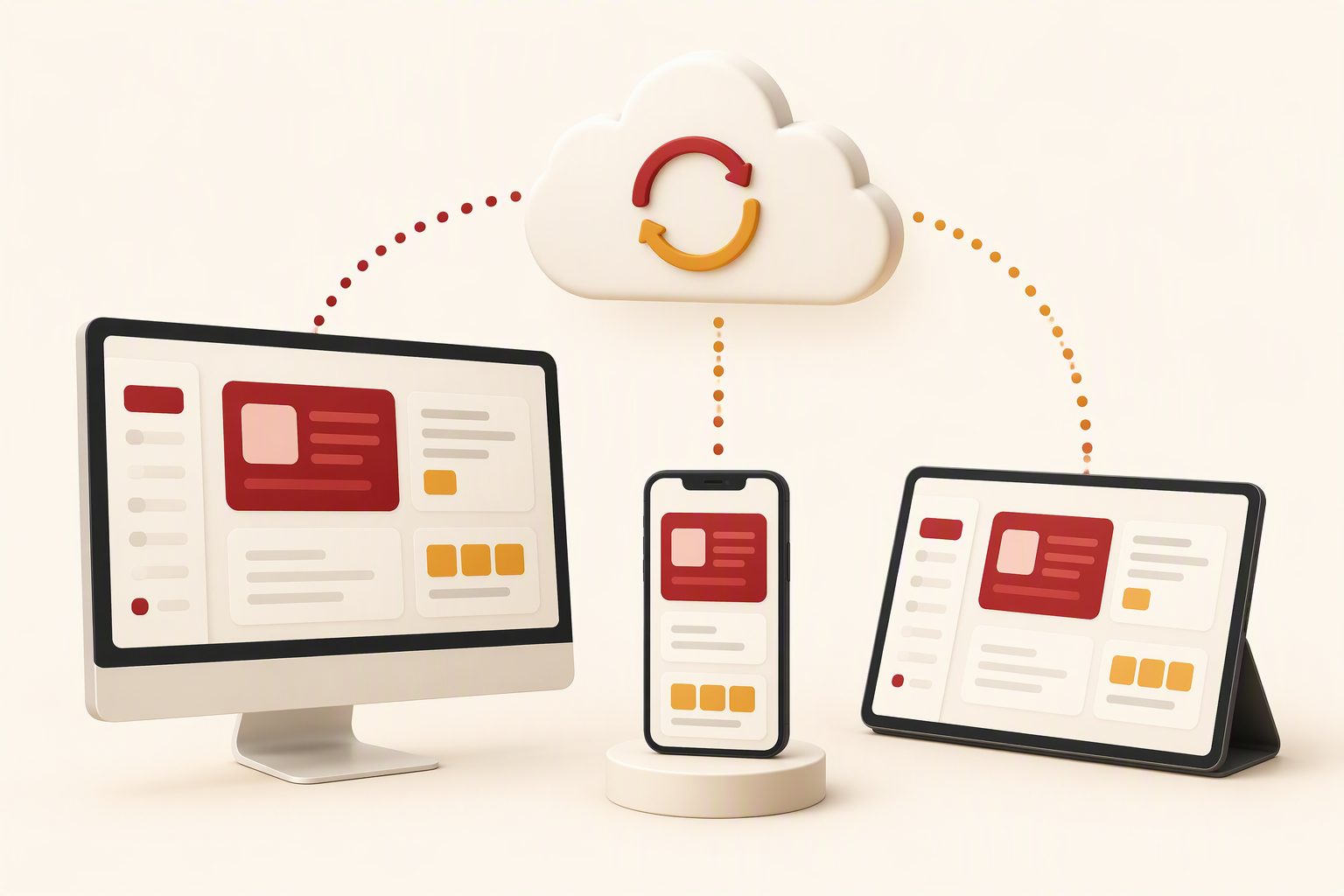
对普通用户而言,最直观的感受是「快」。安装包约 200MB,安装后首次启动只要几秒钟; 十年前的旧电脑也能流畅运行。对团队而言,账号体系打通了电脑、手机和平板, 文档存在云端,谁改了哪一段、改了什么版本,历史记录里一清二楚。 这些能力组合起来,就是「WPS Office 下载」常年高居办公软件搜索榜的原因。
- 轻量快速
- 安全无捆绑
- 云端同步
- 多人协作
功能深讲
四大组件,每一项都能独当一面
很多人以为免费软件只是「够用」,但 WPS Office 在文字排版、数据测算和演示设计这三个专业场景里,都做到了对标付费套件的程度。
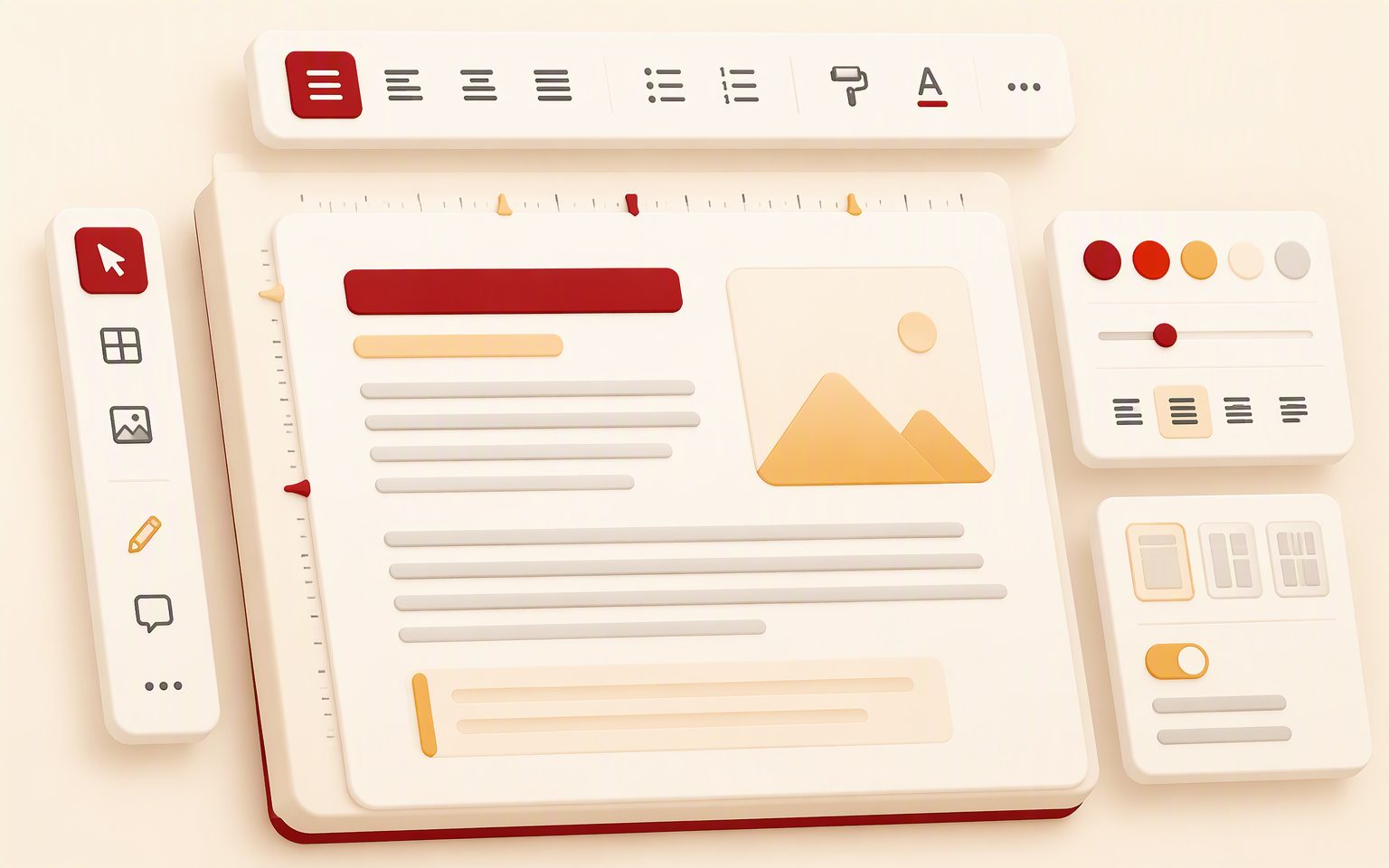
WPS 文字:长文档排版利器
- 全面兼容 doc / docx 格式,打开大型文档不卡顿
- 内置论文排版、公文写作等场景化模板
- 目录、脚注、批注修订一应俱全,支持多人在线协作批注
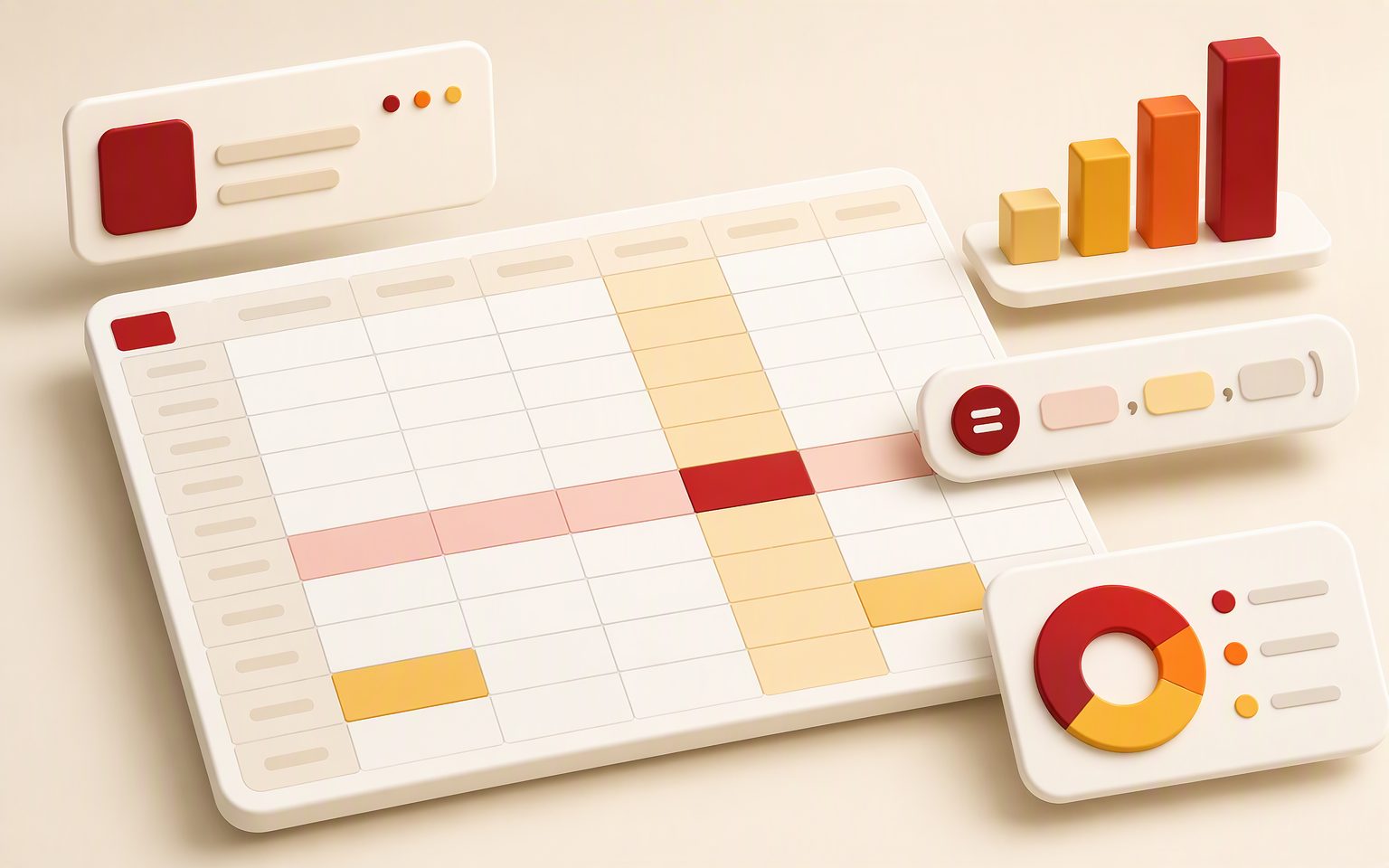
WPS 表格:函数与数据处理
- 兼容 xls / xlsx,支持 VLOOKUP、透视表等进阶功能
- 内置数据透视、智能填充、重复项清理等效率工具
- 百行千列的测算场景下依然保持流畅滚动
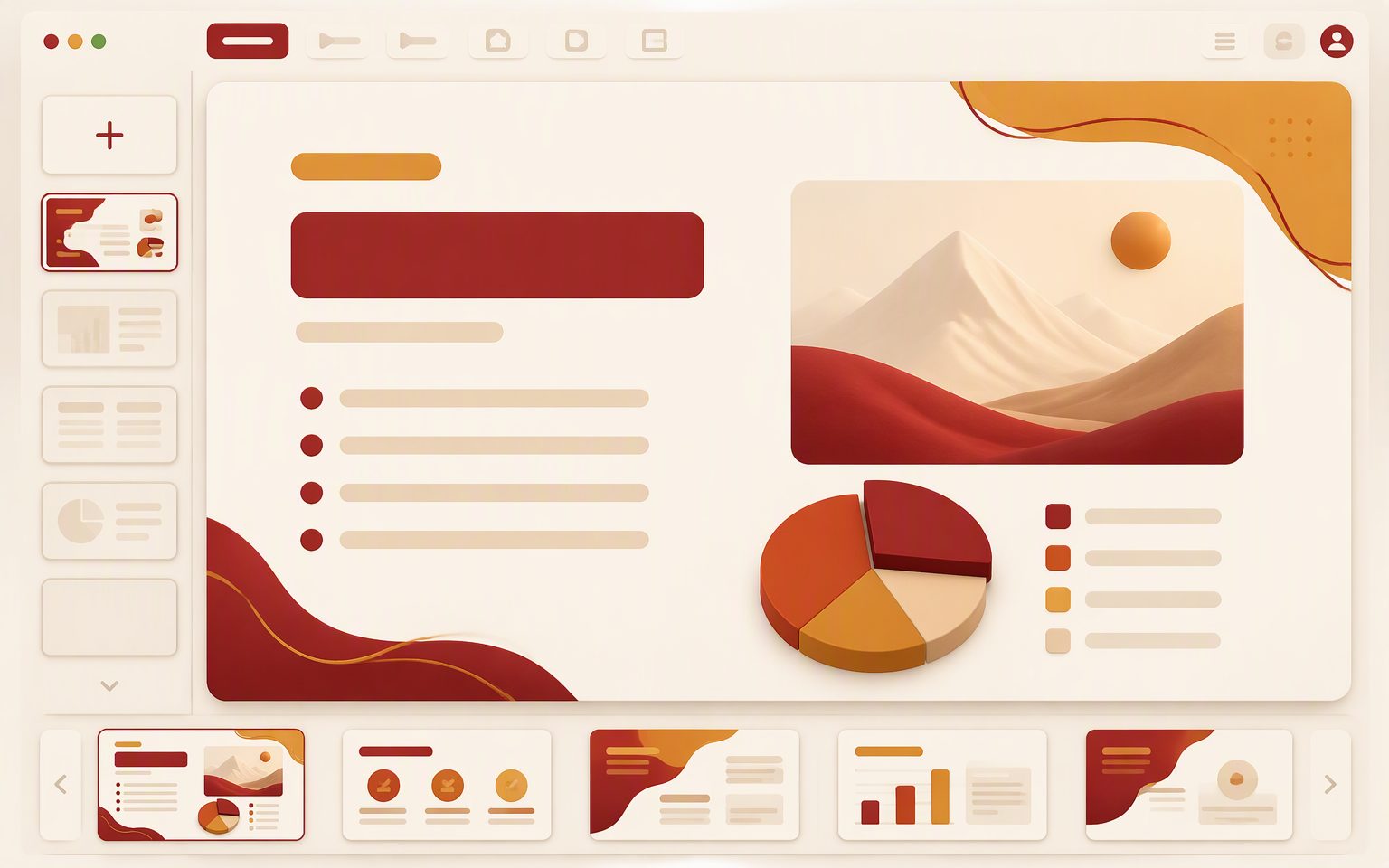
WPS 演示:从大纲到成片
- 兼容 ppt / pptx,动画与切换效果完整保留
- 一键美化、智能排版,零基础也能做出统一风格
- 演讲者视图与排练计时,帮助掌控演示节奏
多平台下载
一台账号,打通全部设备
在电脑上写完初稿,地铁上用手机改结论,到公司直接投屏演示——这是 WPS 用户的日常。本站提供 Windows、macOS、iOS、Android 四个平台的官方安装包,下载入口集中在下载页,按钮一点即达。 无论你是想下载 WPS Office 电脑版处理繁重文档,还是装一个 WPS Office 手机版随时批注文件,都可以在下方面板找到对应入口。
不清楚自己的系统该选哪个版本?Windows 用户在「设置 → 系统 → 关于」里查看系统类型即可;Mac 用户点击左上角苹果图标选择「关于本机」。 下载页还为每一步准备了图文说明,第一次安装也不会迷路。
选型对照
WPS Office 和 Microsoft Office 怎么选?
两款软件都能完成日常办公,差别主要在授权成本、体积和移动端体验上。 如果你的工作以文档编辑、表格测算和演示汇报为主,WPS Office 的免费策略和一体化设计是更务实的选择;如果团队有复杂的宏脚本或企业插件依赖, 可以两者并存,WPS 完全支持双装共存。
| 对比项 | WPS Office | Microsoft Office |
|---|---|---|
| 基础功能费用 | 个人永久免费 | 付费订阅或买断 |
| 安装包体积 | 约 200MB,轻量 | 数 GB,体积庞大 |
| Office 格式兼容 | 完整兼容,双向无损 | 原生格式 |
| PDF 能力 | 阅读/编辑/转换内置 | 需单独安装 |
| 云端同步 | 内置云文档,跨端同步 | 依赖 OneDrive |
| 移动端体验 | 全功能移动端,免费 | 移动端功能受限 |
说明:以上为面向个人用户的通用对比,企业采购请以官方商务条款为准。 无论选择哪款,WPS Office 下载安装都不会修改系统里已有的办公软件。
用户怎么说
真实使用场景里的反馈
学校发文基本都走公文格式,WPS 的公文模板和国标排版帮了大忙。以前用别的软件调页眉页脚要花半小时,现在套模板十分钟就交稿,连打印机边距都不用再改。
每个月要做十几张测算表,WPS 表格打开上万行的流水也不卡,函数提示是中文的,新来的实习生不用培训就能上手。关键是公司几十台电脑不用买授权,省了一大笔开销。
常年在咖啡馆和家里两头办公,WPS 云文档帮我把稿子同步得明明白白,手机上改两句,电脑上接着写。给客户交稿直接输出 PDF,版式不会被对方的软件弄乱。
三分钟上手
从下载到第一份文档,只要四步
- 01
进入下载页
点击任意下载按钮进入 /download/,选择与你系统匹配的安装包。Windows 版默认排在最前。
- 02
运行安装包
下载完成后双击运行安装向导,全程保持默认选项即可,不会捆绑任何第三方软件。
- 03
登录账号
用微信或手机号登录 WPS 账号,开启云文档同步,本地文件自动获得云端备份。
- 04
开始办公
新建文字、表格或演示文档,也可以直接双击打开已有的 Office 格式文件继续编辑。
关于 WPS Office 下载,你想知道的都在这里
搜索「WPS Office 下载官网」时,最令人担心的无非是两个问题:下载的安装包是不是官方原版, 安装过程会不会被捆绑一堆无关软件。本站从建站之初就把这两条作为底线:所有安装包直接取自官方分发渠道,页面上的每一个下载按钮都指向同一个受控链路, 下载过程不经过任何第三方网盘或二次打包站。安装向导全程干净, 不会出现「推荐安装某某浏览器」「附带安全卫士」之类的勾选项。
从使用成本来看,WPS Office 对硬件的要求也足够低:一台普通的办公电脑、 甚至多年前的旧笔记本,都能流畅运行全部四个组件。对于学生党来说, 论文排版、课程汇报、实验数据整理都能在一个软件里完成;对于小微团队, 免去了按席位采购授权的开支,把钱花在更重要的地方。 加上跨平台的移动端,出门在外用手机就能批阅文件、回复批注, 办公的边界不再被设备束缚。
很多人还在用多年前的旧观念看待国产办公软件,觉得「免费的一定不好用」。 但实际上,WPS Office 的文字组件在中文排版上做了大量本地优化——首行缩进、 标点挤压、竖排文字这些中文特有的需求开箱即用;表格组件针对国内财务场景内置了 大写金额、票据打印等现成函数;PDF 组件更是把阅读、批注、拆分、合并、转换这些高频操作全部免费开放。 这也是为什么越来越多的学校、小微企业和自由职业者,开始把「WPS Office 电脑版下载」作为新电脑装机清单的第一项。
如果你还在犹豫 WPS Office 和 Microsoft Office 之间怎么选,一个简单的判断标准是: 看你的协作者用什么。对方发来的是 docx,你用 WPS 打开、编辑、再存回 docx,对方看到的内容和你看到的完全一致;反过来你发给对方的文件, 在微软 Office 里同样分毫不差。对于绝大多数以写作、测算和汇报为主的用户, 两款软件的差异远没有授权价格的差异大。想了解更多细节,可以阅读我们的常见问题,或者在博客里查看分场景的进阶教程。
使用技巧
最新文章


现在就把 WPS Office 装进电脑
官方渠道安装包 · 无捆绑 · 支持 Win / Mac / iOS / Android